Tutoriel · 25 septembre 2023 · 2 min
Comment importer des redirections dans Shopify en 2023 ?
Importer ses redirections en masse via CSV ou les ajouter à la main : la marche à suivre depuis l’administration Shopify.

Shopify étant un outil en SAAS, vous n’avez par définition pas accès au code source du backend (uniquement celui du thème) et encore moins accès aux fichiers de paramétrage du serveur (htaccess ou vhost). Pour prendre en compte des redirections que ce soit tout au long de la vie du site ou lors d’une migration vers Shopify, vous devrez donc respecter les étapes suivantes.
Accéder à l’écran de gestion
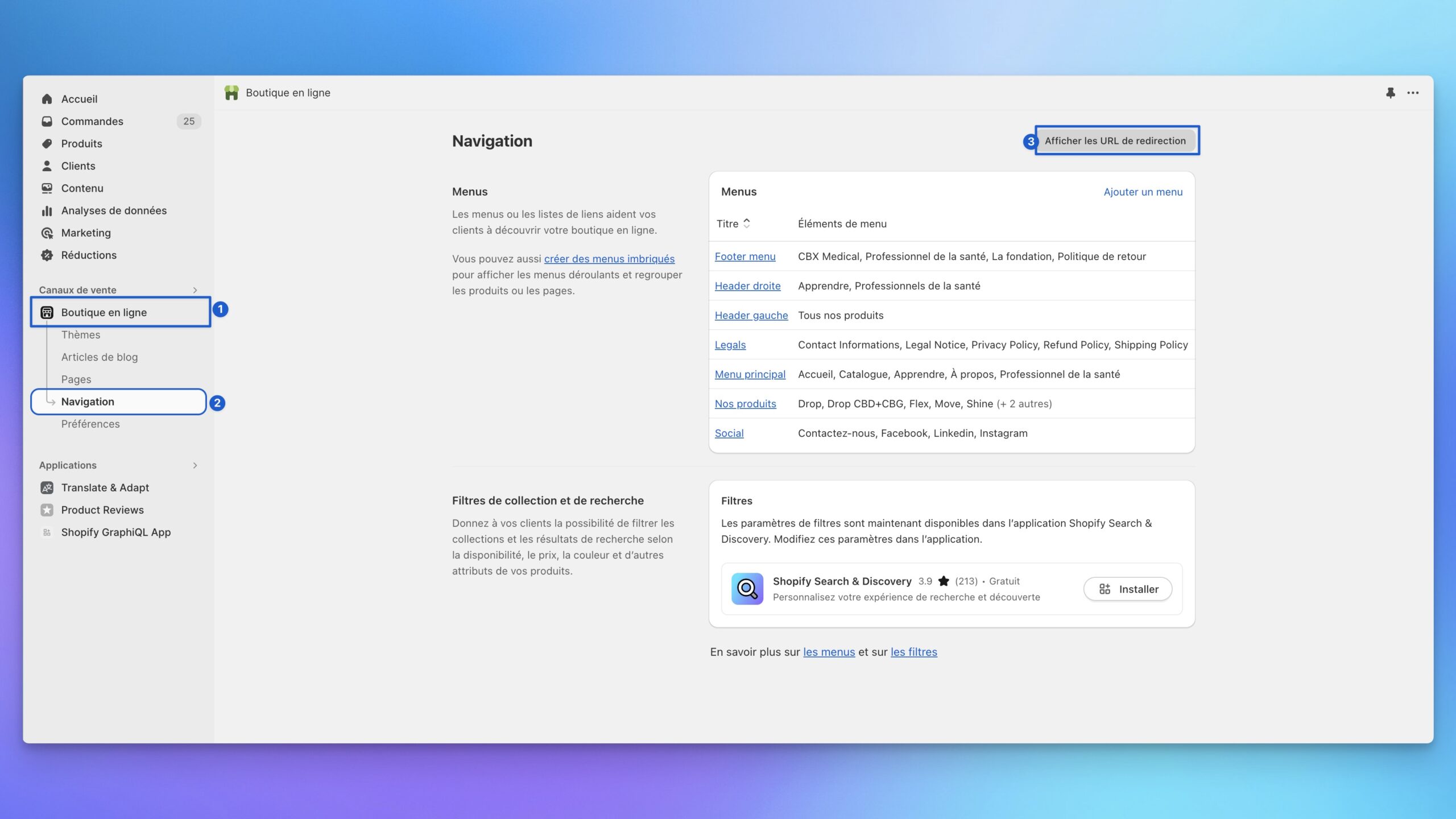
Pour accéder au panneau de redirection, vous devez vous rendre sur l’administration de votre Shopify puis Boutique en ligne > Navigation > Afficher les url de redirection
Deux manières d’ajouter vos redirections
- Importer ses redirections via un fichier Excel
- Ajouter ses redirections à la main
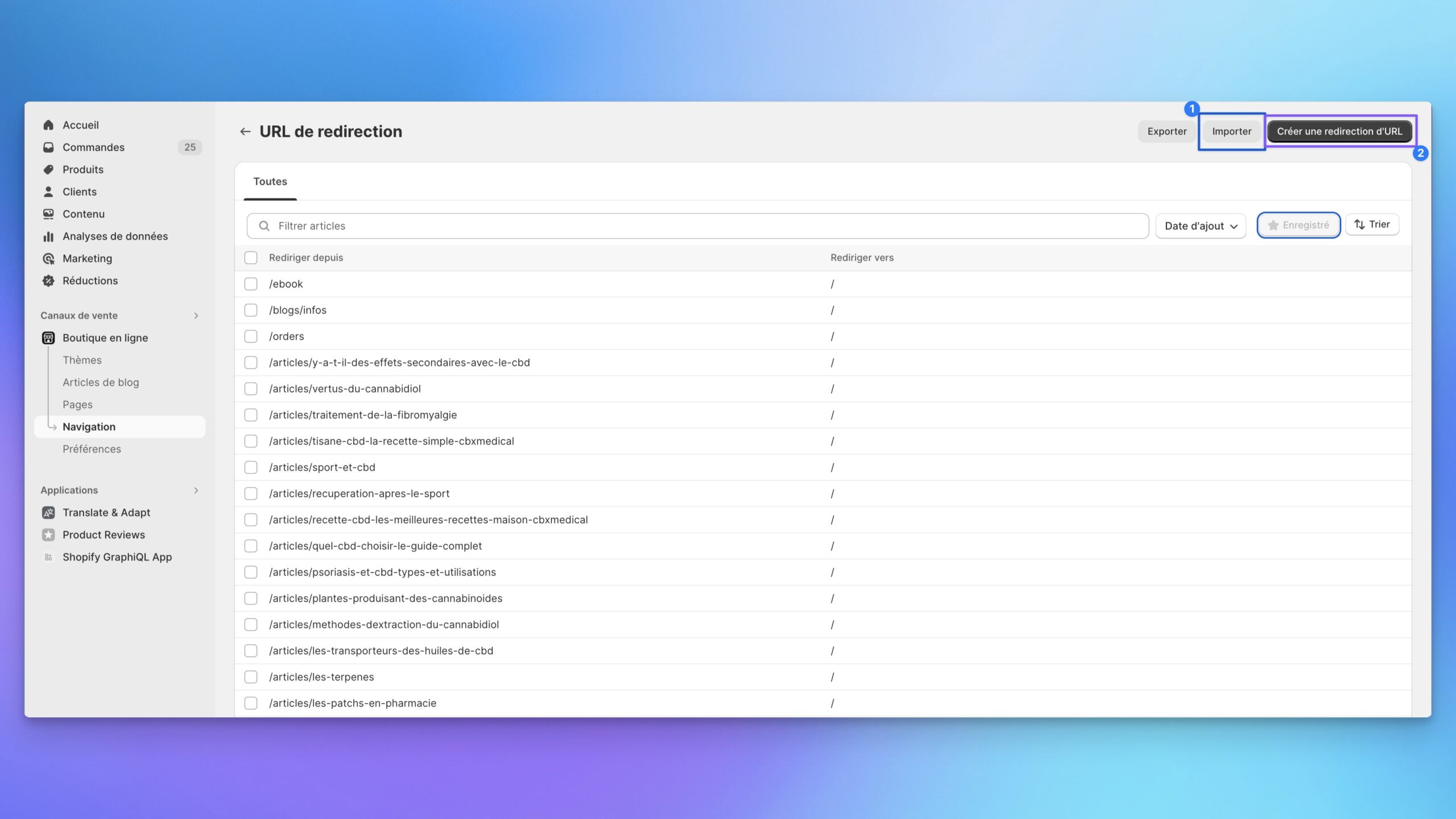
1. Importer ses redirections via un fichier Excel
Pour importer vos redirections, il vous faudra utiliser un fichier Excel (CSV). Ce fichier CSV comporte deux colonnes : redirect from et redirect to.
- Redirect from est l’URL de votre ancien site.
- Redirect to est l’URL de votre Shopify.
Une fois le mappage créé, vous pouvez importer vos URL sur votre Shopify. Adieu les 404.
2. Ajouter ses redirections à la main
Pour ajouter vos redirections une à une, vous pouvez cliquer sur le bouton « Créer une redirection d’URL ».
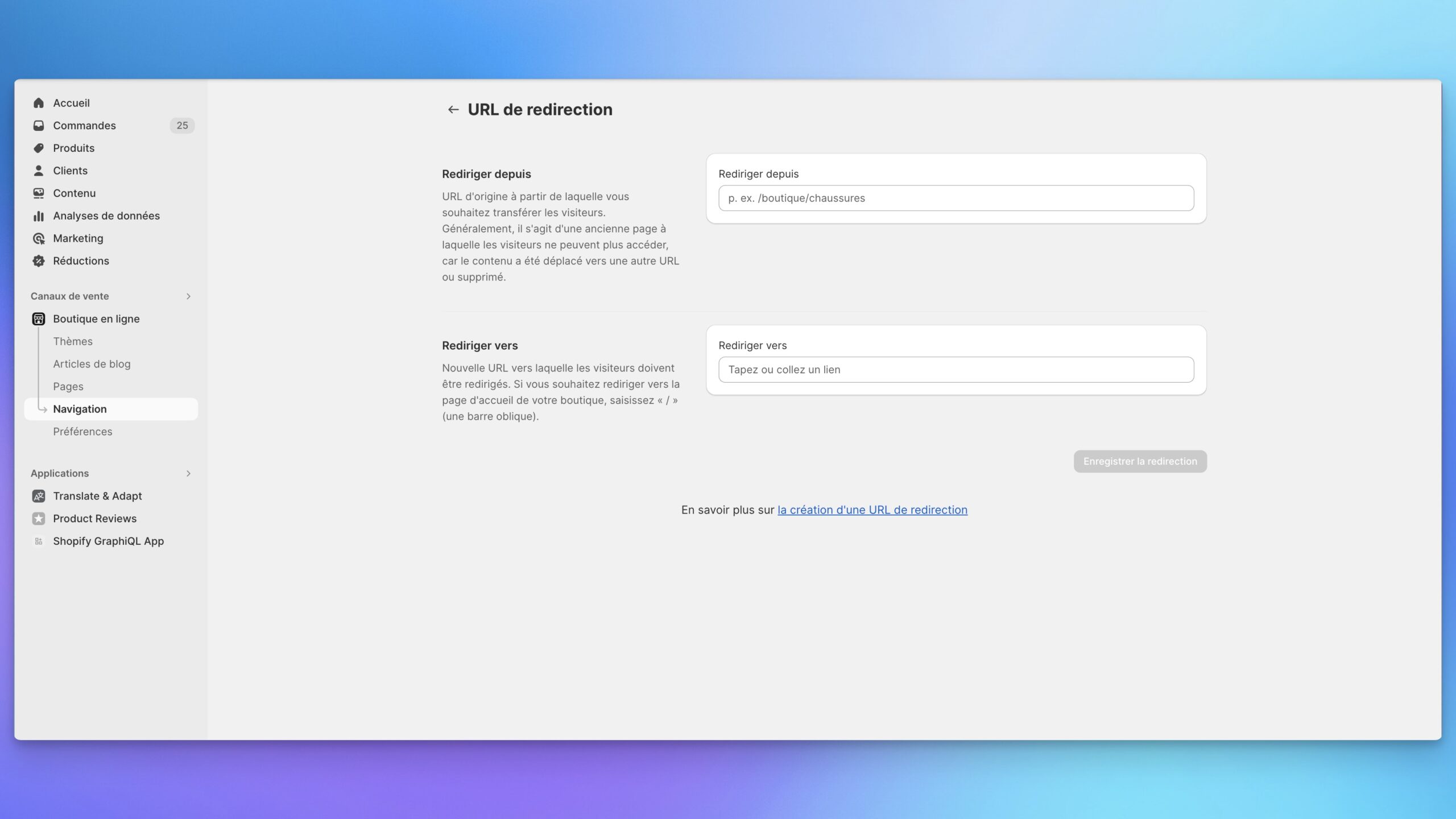
Depuis cette espace, il vous suffit de renseigner une à une les URL que vous souhaitez rediriger.
#### Remarque
La nouvelle URL peut être relative (par exemple, /collection/shirts) ou absolue (par exemple, http://www.example.com/collection/shirts). Pour rediriger le trafic vers votre domaine principal, utilisez une URL relative. Pour rediriger le trafic en dehors de votre domaine principal, utilisez une URL absolue.